
L’appli
Final OBD, écran par écran
Pour la version 8, on a refait toute l’appli. Elle lit plus vite, elle explique plus clairement et elle a de nouveaux écrans pour voir le moteur de l’intérieur. Voici les vrais écrans, avec un Škoda Karoq branché.
- Une interface OBD et votre téléphoneAndroid ou iPhone, avec une interface Bluetooth ou Wi-Fi classique.
- Tous les calculateursMoteur, boîte, freins, airbag, clim, carrosserie et tous ceux que votre voiture possède.
- Expliqué avec des motsChaque défaut et chaque donnée avec ce que ça veut dire, en six langues.
- Free ou ProFree pour le moteur selon la norme. Pro, en un seul paiement, pour tout le reste.
Le menu
Tout est à portée de doigt
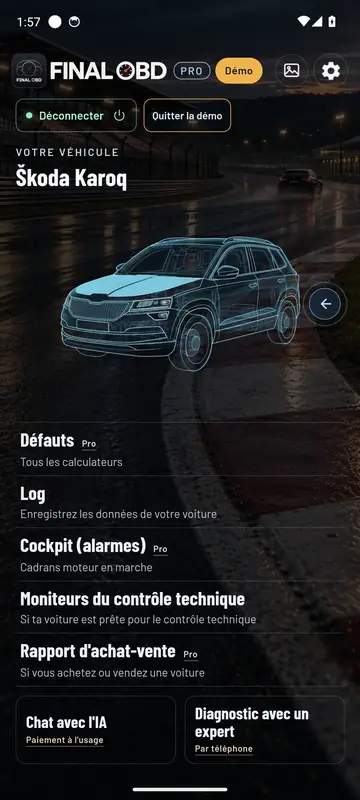
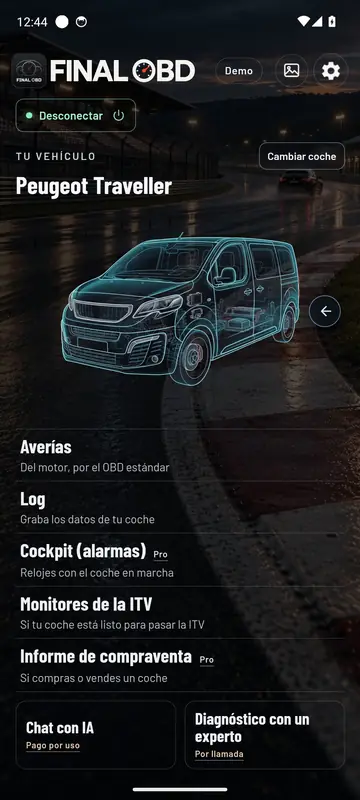
En haut, la voiture branchée et son dessin. En dessous, ce que vous pouvez faire avec. Le bouton avec la flèche vous emmène vers ses données.
- Données de ta voiture : tout ce qu’elle remonte, classé par thème.
- Défauts : de tous les calculateurs, avec effacement.
- Log : enregistre les données que vous choisissez.
- Cockpit : des cadrans avec le téléphone à l’horizontale, et des alarmes.
- Moniteurs du contrôle technique : pour savoir si vous passeriez l’ITV, le contrôle technique espagnol.
- Rapport d’achat-vente : le PDF avec cachet.
- Chat avec l’IA et Diagnostic avec un expert, quand vous avez besoin d’un coup de main.
Le téléphone à la verticale
Les écrans de tous les jours
Ta voiture, Défauts, contrôle technique, log et Réglages. Voilà à quoi ils ressemblent avec la voiture branchée.
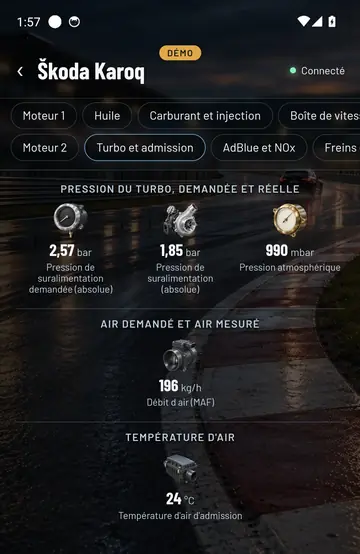
Turbo et admission : ce que demande le calculateur et ce que donne le turbo. 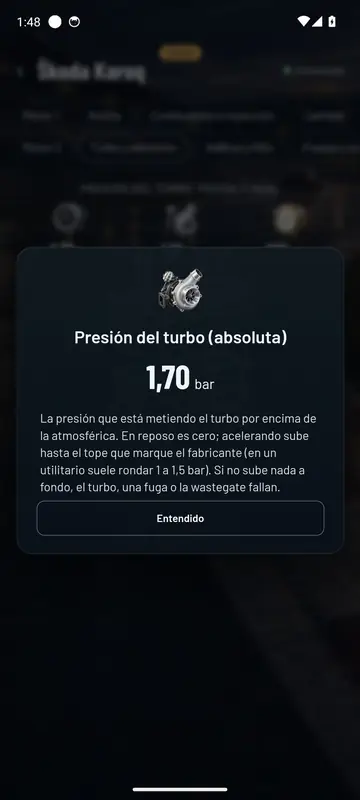
Touchez n’importe quelle donnée et l’app vous explique ce que c’est et quelles valeurs sont normales. 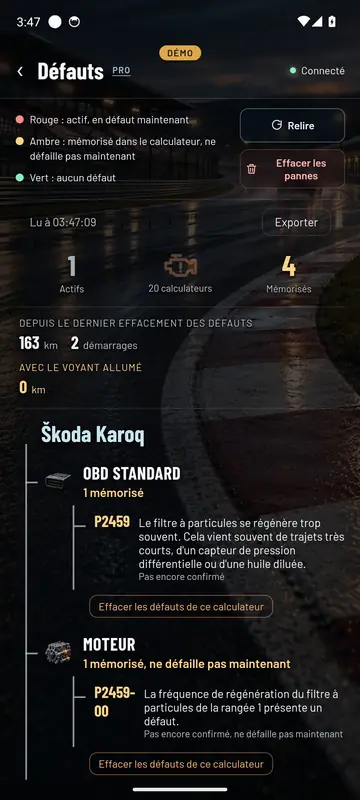
Défauts d’un vrai Karoq : 20 calculateurs lus, un défaut actif et quatre mémorisés. 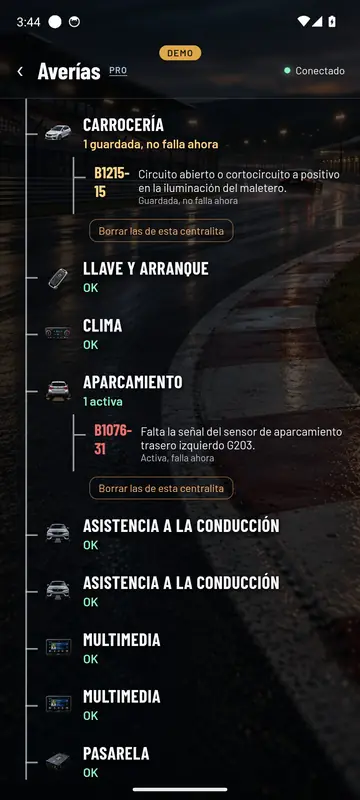
Rouge, en défaut maintenant. Orange, mémorisé. Vert, aucun défaut. 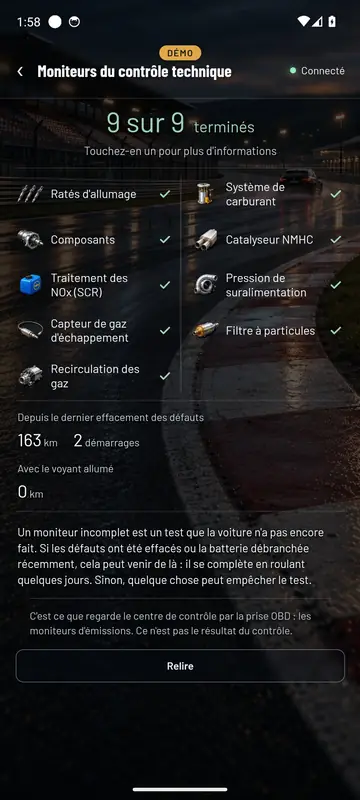
9 moniteurs sur 9 complets et la distance parcourue depuis le dernier effacement. 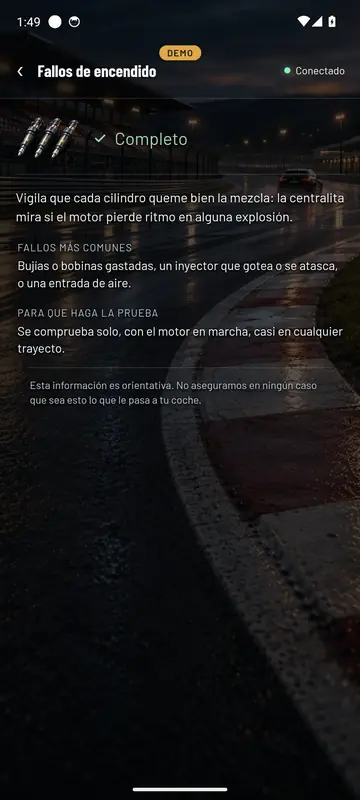
Chaque moniteur expliqué : ce qu’il surveille et pourquoi il peut ne pas se compléter. 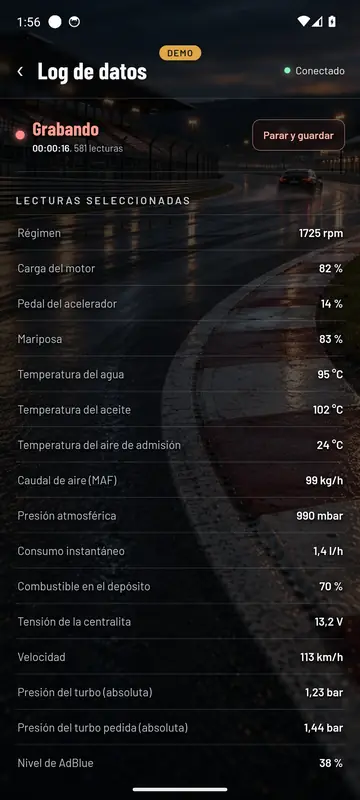
Enregistrement : chaque donnée avec son heure, lecture après lecture. 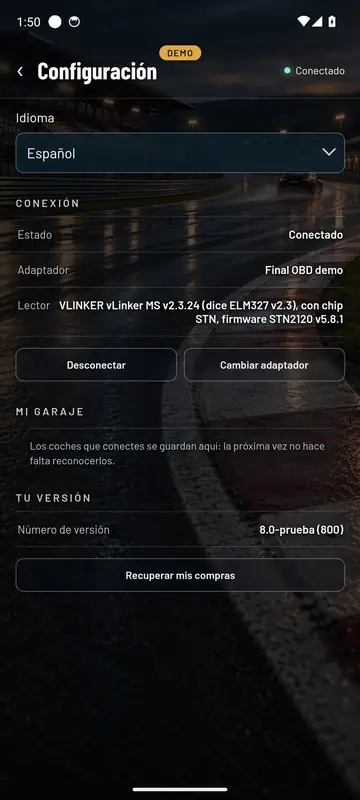
Réglages : langue, interface et votre version.
Le téléphone à l’horizontale
Le Cockpit
Tournez le téléphone et vous passez aux cadrans en plein écran. Il y en a un pour chaque usage.
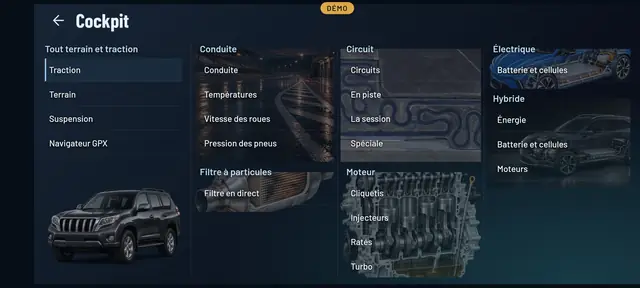
Tous les écrans du Cockpit, réunis en un seul. 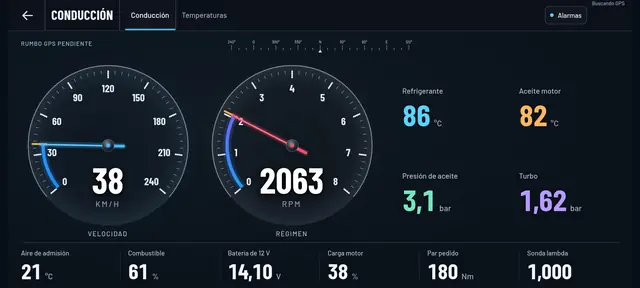
Conduite : des cadrans à aiguille et l’essentiel du moteur. 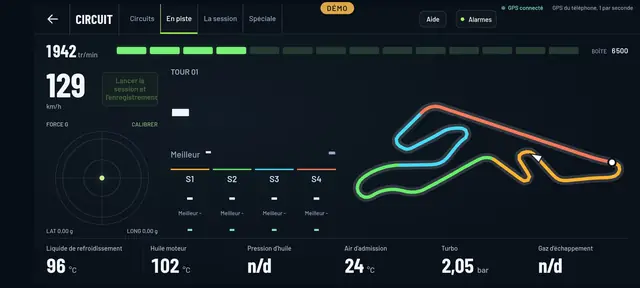
Sur piste : shift lights, secteurs et le tracé avec votre position. 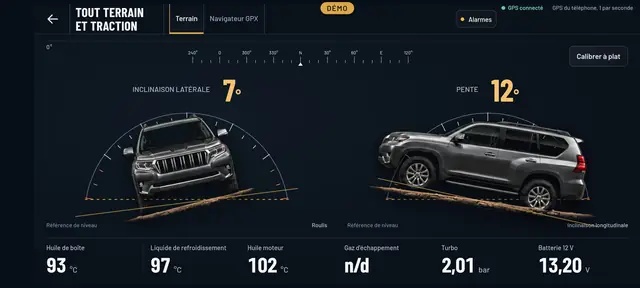
Terrain : inclinaison latérale et pente, avec la voiture dessinée. 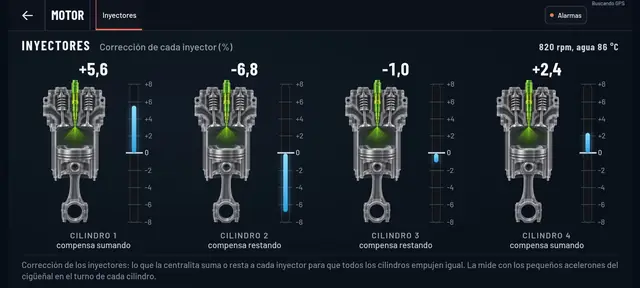
Injecteurs : ce que le calculateur corrige sur chaque cylindre. 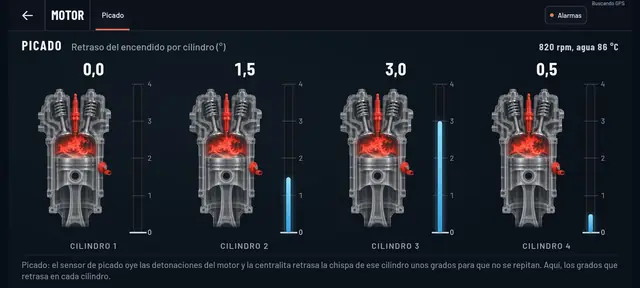
Cliquetis : les degrés d’avance retirés à l’étincelle sur chaque cylindre. 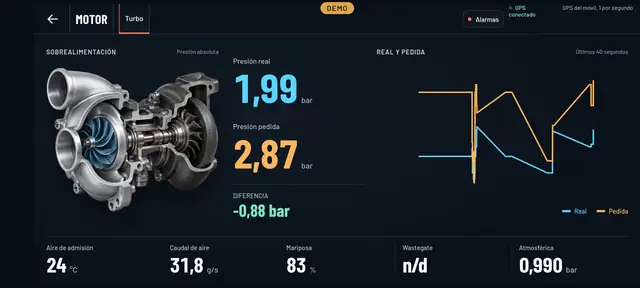
Turbo : pression réelle et demandée, avec sa courbe.
Pour commencer
Quatre étapes et vous êtes dans votre voiture
- 1
Branchez l’interface
Elle se met dans la prise OBD, presque toujours sous le volant, à gauche. Peu importe que le moteur tourne ou que le contact soit juste mis.
- 2
Ouvrez l’appli et connectez-vous
Final OBD cherche l’interface, l’appaire et reconnaît votre voiture tout seul. La fois suivante, il s’en souvient.
- 3
Regardez ce que vous voulez
Données, défauts, contrôle technique ou le Cockpit. Chaque écran ne demande à la voiture que ce que vous êtes en train de regarder, c’est pour ça que ça va vite.
- 4
Même sans internet
L’OBD standard se lit directement sur le téléphone. Avec internet, en plus, chaque calculateur de votre marque est reconnu.
Regardez l’intérieur de votre voiture dès ce soir
Une interface OBD2 pas chère, l’app sur le téléphone et cinq minutes. Et si vous n’avez pas encore d’interface, l’app propose une démo avec une vraie voiture pour tout voir avant.
Déjà disponible dans les boutiques